О личном кабинете
Перейти в личный кабинет можно, нажав ссылку «Войти», если вы еще не авторизованы на сайте, или «Личный кабинет», если вход уже выполнен. Ссылка находится в верхнем меню сайта.
В личном кабинете вы можете: просматривать информацию о своих заказах, скачивать билеты, управлять списком пассажиров, оставлять отзывы о состоявшихся поездках, оформлять возврат билетов до начала поездки.
- Как зарегистрироваться, войти в личный кабинет и выйти из него?
- Раздел Заказы в личном кабинете
- Раздел Пассажиры в личном кабинете
- Раздел Контактные данные в личном кабинете
Как зарегистрироваться, войти в личный кабинет и выйти из него?
Для регистрации и входа в личный кабинет требуется только номер телефона.
Перейдите на страницу входа в личный кабинет, введите номер телефона и нажмите кнопку «Войти по СМС». На указанный номер будет отправлен одноразовый SMS-код для подтверждения входа. После ввода кода вы автоматически перейдете в личный кабинет.
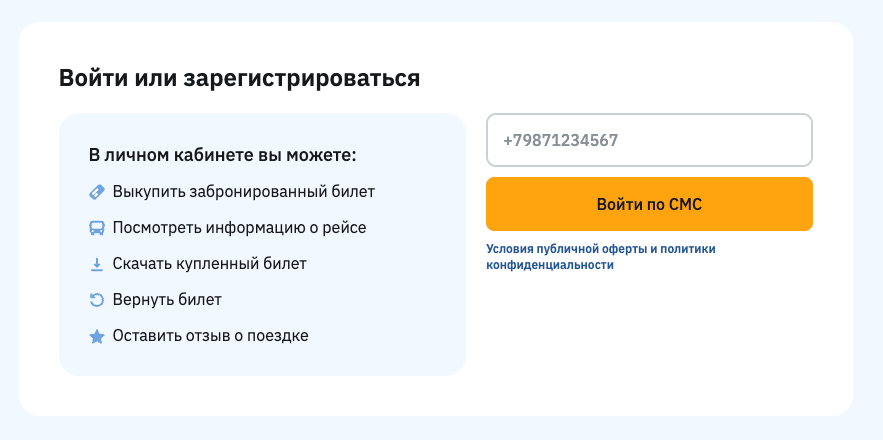
Чтобы выйти из кабинета нажмите на кнопку «Выйти» в меню личного кабинета.
Раздел Заказы в личном кабинете
После входа в личный кабинет автоматически откроется раздел «Заказы».
Список заказов может быть пуст. Заказы появятся после покупки билетов с использованием того же номера телефона, который вы указали при входе в личный кабинет.
Если вы уже оформляли заказы на этот номер телефона, но вошли в личный кабинет впервые, их загрузка может занять несколько минут. На странице будет отображено соответствующее уведомление. Обновите страницу через некоторое время или вернитесь позже, чтобы проверить, появились ли ваши заказы.
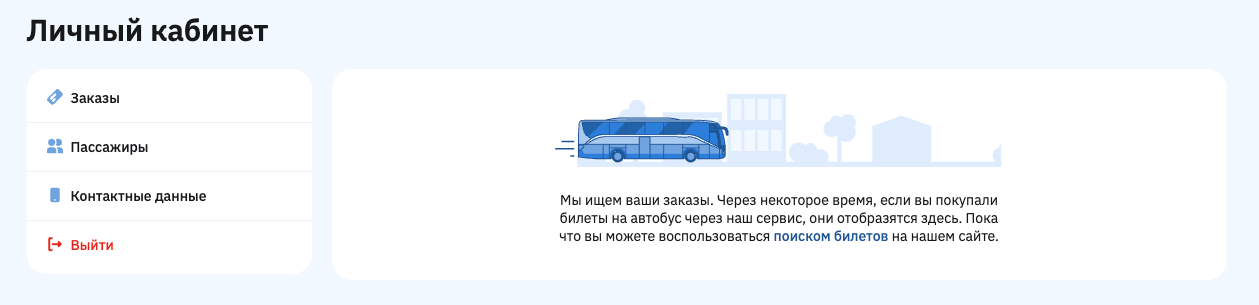
Список заказов выглядит следующим образом:
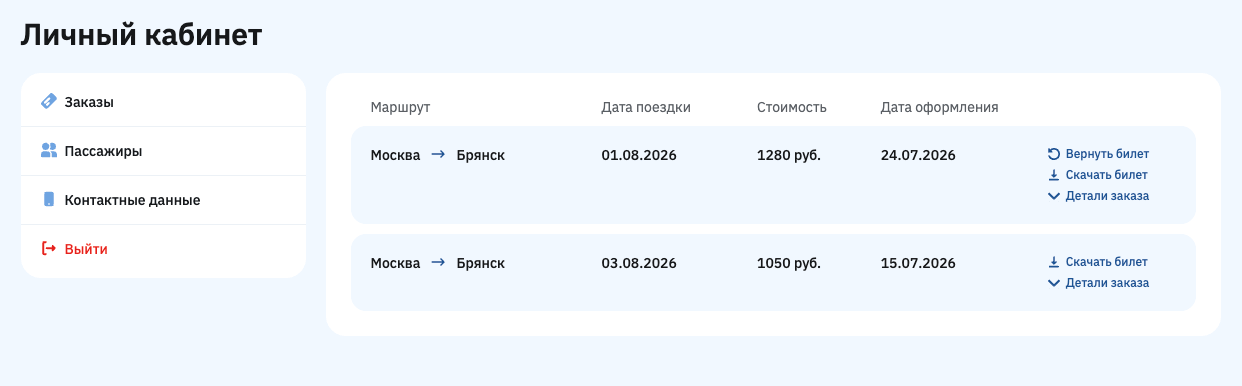
Для каждого заказа указаны
- маршрут;
- дата отправления;
- стоимость заказа;
- дата оформления;
- ссылки доступных действий по заказу.
В зависимости от статуса заказа могут быть доступны следующие действия:
- скачать билет;
- вернуть билет;
- оставить отзыв о поездке;
- просмотреть детали заказа.
Обратите внимание, что некоторые действия доступны только в определенных случаях. Например, вы не сможете оставить отзыв для еще не состоявшихся поездок.
По кнопке «Детали заказа» открывается дополнительная информация:
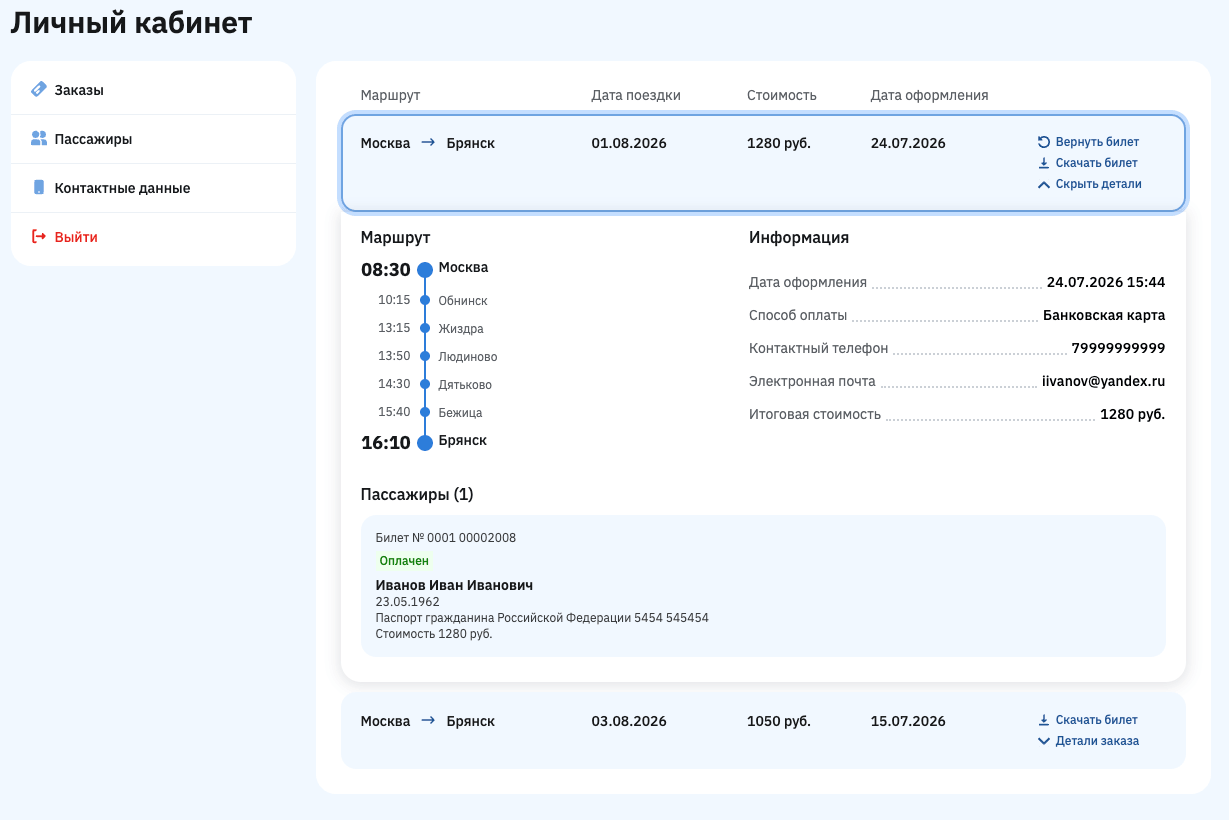
- маршрут рейса;
- информация о заказе: дата оформления, способ оплаты, номер телефона и адрес электронной почты, указанные при оформлении;
- итоговая стоимость заказа;
- список пассажиров;
- номер, стоимость и статус каждого билета.
Раздел Пассажиры в личном кабинете
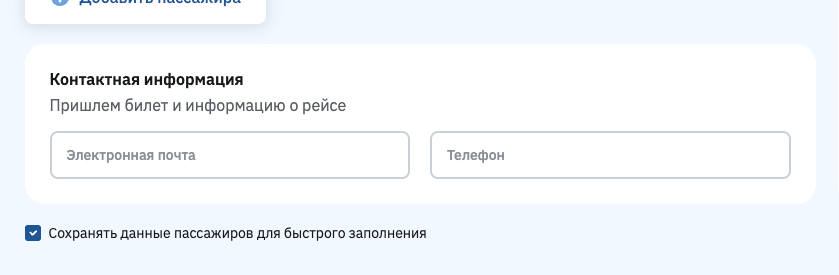
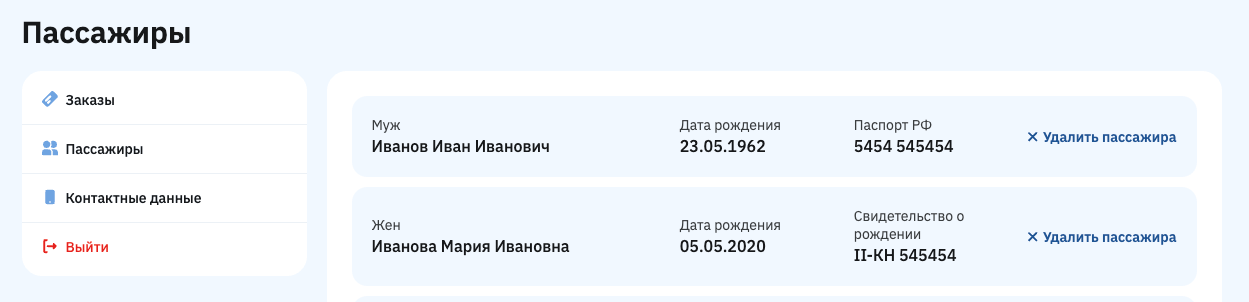
В этом разделе отображаются данные пассажиров, для которых приобретались билеты, если при оформлении заказа была включена опция «Сохранять данные пассажиров для быстрого заполнения».
Если вы не хотите сохранять данные пассажира для последующих покупок, снимите эту галочку перед переходом к оплате.
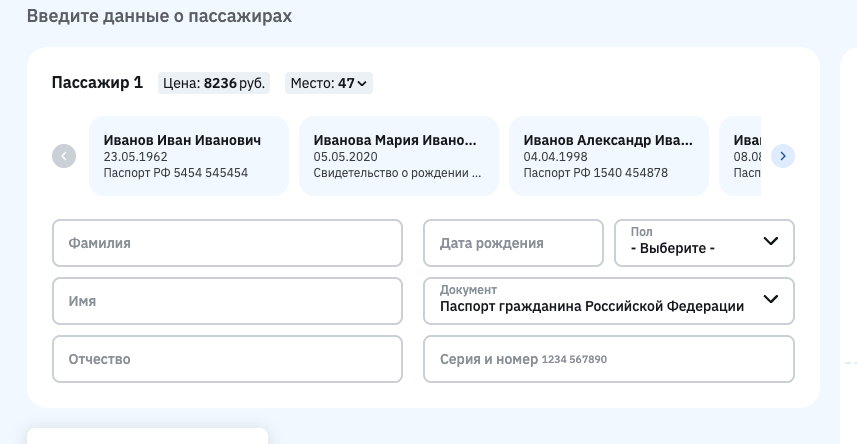
Если вы авторизованы на сайте, то при оформлении нового заказа вам будет предложен список пассажиров. При нажатии на карточку сохраненного пассажира, данные автоматически заполнят форму оформления билета.
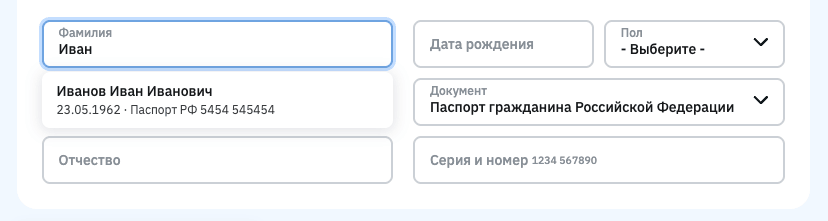
Искать карточку нужного пассажира в списке не обязательно, начните вводить его фамилию в соответствующее поле и, при совпадении, в выпадающем списке будет предложен список подходящих вариантов. Выберите нужного пассажира, и его данные автоматически заполнят форму.
Если сохраненные данные пассажира больше не нужны, их можно удалить, нажав кнопку «Удалить пассажира». После удаления данные перестанут использоваться для автоматического заполнения при оформлении новых заказов.
Раздел Контактные данные в личном кабинете
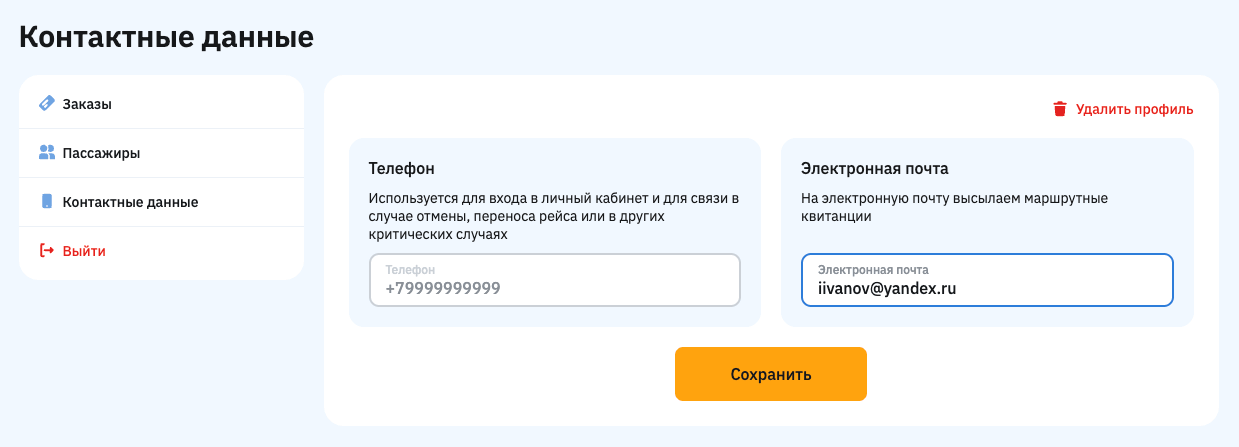
В данном разделе отображается информация о вашем профиле:
- номер телефона, который используется для входа в личный кабинет;
- адрес электронной почты.
Вы можете изменить адрес электронной почты, указав новый.
Здесь же можно удалить профиль.